
賃貸仲介のプロ向けメディア。
賃貸ジャーナル
最終更新日:2025/12/18
記事公開日:2025/10/07

賃貸仲介営業での情報共有は、スピードと正確さが欠かせません。
そうしたニーズに応える形で利用が広がっているのが、「Googleスプレッドシート」です。導入が簡単で複数人で同時に使えるため、社内での情報共有の課題や不安を解消できます。
本記事では、そんなスプレッドシートの魅力や導入ステップをわかりやすく説明します。賃貸営業現場での具体的な活用シーンも紹介しますので、業務改善のきっかけにしてみてください!

目次

賃貸仲介営業の現場では、申し送り事項や内見予約、オーナー情報など、日々多くの情報を扱います。そうした中、紙やExcelでの管理では「誰が最新の情報を持っているのか」が不明確になり、業務効率が落ちてしまうのが現実です。
こうした課題を解消できるツールとして注目されているのが、「Googleスプレッドシート」です。
まずは、「スプレッドシートを活用することで、なぜ業務効率が上がるのか」その理由について、詳しく見ていきましょう。
スプレッドシートはインターネット環境があれば、パソコンだけでなくスマホやタブレットからもアクセスできます。外出先や移動中でもデータを確認・更新できるため、内見案内やオーナー訪問の際に役立ちます。
なお、Excelの場合はファイルを端末ごとに保存して共有する必要があり、更新漏れが生じやすい点が大きな違いです。
スプレッドシートは、複数人が同じファイルを同時に編集できます。
入力した内容がリアルタイムで反映されるため、申し送り事項や物件情報をその場で共有することが可能です。
Excelにも共同編集機能はありますが、OneDriveやSharePoint経由での保存が必要で、古いバージョンでは利用できないなどの制約があります。
スプレッドシートは、Googleアカウントさえあれば誰でも無料で利用できます。ライセンス費用も不要なため、スタッフ全員にアカウントを配布してもコスト負担がありません。
Excelは有料ライセンス契約が必要となるため、特にスタッフ数の多い店舗ではコスト面で大きな差が出ます。
このようにスプレッドシートは、「コストを抑えながら、業務効率を高める仕組み」を備えているのです。

スプレッドシートはパソコンやスマートフォンさえあれば誰でも利用できますが、スムーズに運用するためにはいくつかのコツがあります。
ここでは、導入の流れを3つのステップに分けて整理し、それぞれのポイントを確認していきましょう。
スプレッドシートを使うには、まずGoogleアカウントが必要です。すでにGmailなどのGoogleサービスを利用している場合は、そのままアカウントを利用できます。
アカウントがない場合は、Googleの公式サイトから無料で作成可能です。
その際、店舗単位で統一アカウントを作るか、スタッフごとに個別アカウントを持つかを事前に決めておきましょう。
スプレッドシートの操作はExcelに近いため、表計算ソフトに慣れている方であればすぐに使いこなせます。
まずはセルの入力や基本的な数式の使い方といった、Excelと共通の操作を一通り理解しておくことが重要です。
たとえば、物件の賃料を入力して「=SUM」で合計を出す、オーナーごとの件数を「=COUNT」で集計するなど、日常的な管理にそのまま活用できます。
既存のExcelファイルをスプレッドシートにアップロードして編集することもできるため、移行もスムーズです。
こうした表計算機能に加えて、スプレッドシートならではの便利な機能も確認しておくと安心です。
とくに以下の2つの機能は、賃貸営業の現場でもよく使うため、しっかりと押さえておきましょう。
セルごとにコメントを残せるため、口頭での申し送りやメモを紙で残す必要がなくなります。
たとえば「この物件はオーナーに確認中」などのコメントを付けておけば、他のスタッフも状況をすぐに把握できます。
自動で変更履歴が保存されるため、「誰が」「いつ」「どこを」更新したかを後から確認できます。情報の食い違いが起きた際に原因を追えるため、信頼性の高い情報共有が可能になります。
これらを押さえておけば、スプレッドシートを単なる表計算ソフトではなく「リアルタイムに使える情報共有ツール」として活用できます。
スプレッドシートの大きな強みは、複数のスタッフで同時に利用できる点にあります。そのためには、まず「共有設定」を正しく行う必要があります。
共有の方法はシンプルです。画面右上の「共有」ボタンをクリックし、スタッフのメールアドレスを入力するだけで共同利用ができます。
このとき設定できる権限には、次の3種類があります。

シートごとに共有設定を行うことで、「物件情報のマスターは店長のみ編集」「内見予約の入力は全員が可能」といった権限分けも可能です。
「誰がどの範囲まで編集できるか」を、あらかじめルール化しておきましょう。

ここからはより実践的なノウハウとして、スプレッドシートの具体的な使い方やシート作成のヒントを紹介します。現場での活用をイメージしながらご覧ください。
口頭や紙のメモだけでは情報が抜け落ちやすく、クレームや対応漏れの原因になってしまいます。とくに繁忙期や休み明けは、「何から対応すべきか分からない」という混乱を招きやすいものです。
スプレッドシートに申し送りを残せば、誰が休んでいても全員が同じ情報を確認できます。さらにコメント機能を使えば、「この件はオーナーに確認中」といった補足の追加も可能です。

申し送り用のシートを設計する際は、1行を1つの申し送り事項として扱うイメージにすると整理しやすくなります。
最上部のセルには、以下の項目を見出しとして設定しておくと便利です。
日付
担当者
対応内容
ステータス
次回アクション
スタッフの名前やステータス(未対応/対応中/完了)などは、プルダウンで選択肢から選べるようにしておくと便利です。
プルダウンとは、あらかじめ用意した選択肢の中から項目を簡単に選べる機能のことです。入力の手間やミスを減らすメリットがあるため、以下を参考にぜひ設定してみてください。

設置したいセルを選択したら、「挿入」>「プルダウン」をクリックして、選択肢を一つひとつ入力していきます。
繁忙期など進行中の案件が多い場合は、タスクの優先度(高・中・低)をプルダウンで設置しておくのも便利ですよ。
スプレッドシートでオーナー情報を一元管理すれば、誰が担当しても同じ内容を把握でき、やり取りの質が安定します。
担当変更や休暇の際も、引き継ぎがスムーズに行えますよ。
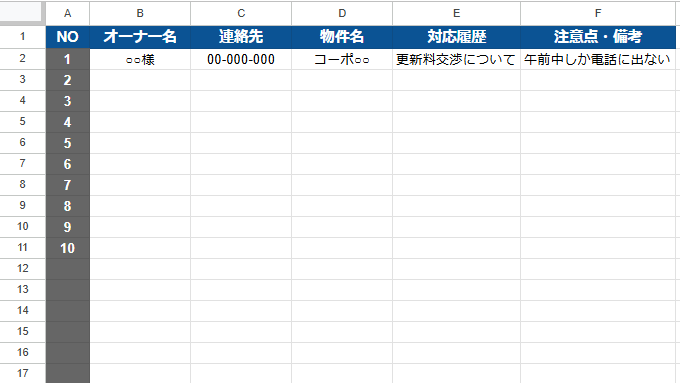
オーナーごとの情報を1行にまとめる形で設計します。最上部のセルには、以下の項目を見出しとして設定しておくと分かりやすいでしょう。
オーナー氏名
連絡先(電話・メール)
物件名
過去の要望・対応履歴
注意点・備考
「前回の更新料交渉の経緯」「修繕依頼の回答状況」といった履歴を参照できれば、同じ質問に何度も対応する無駄を避けられます。
また、「注意点・備考」欄には「午前中しか電話に出ない」「書面での連絡を希望」といった情報を残せるようにしておきましょう。
内見のスケジュール調整は、営業スタッフにとって最も煩雑な業務の一つです。
スプレッドシートなら、スタッフ全員が常に最新の予定を共有できるため、ダブルブッキングやスケジューリングのミスを防ぐことができます。
外出中でもスマホから簡単に予定を追加・修正できるのも大きな利点です。
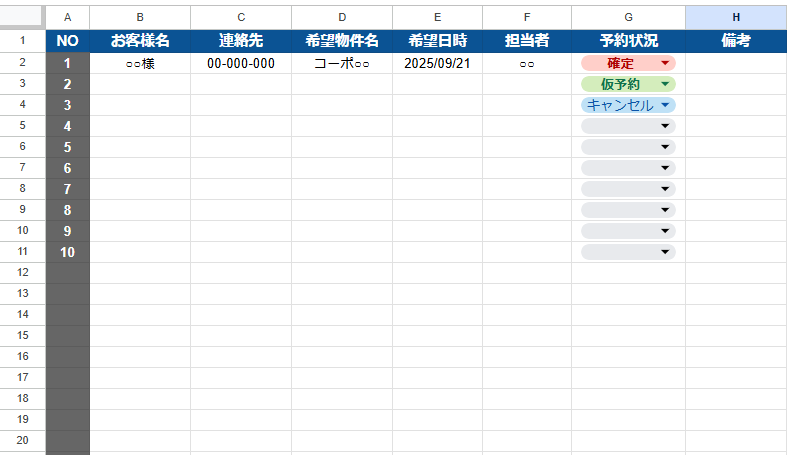
1行を1件の内見予約として管理する形式にすると整理しやすくなります。最上部のセルには、以下の項目を見出しとして設定すると便利です。
お客様名
連絡先
内見希望物件名
希望日時
担当者
予約状況(仮予約/確定/キャンセル)
備考欄
「予約状況」をプルダウンで選べるようにしておくと、進行中の案件が一目で分かります。
さらに「備考欄」に「車で送迎希望」「鍵は管理会社にあり」といった補足を入れておけば、当日の案内がスムーズになります。
スプレッドシートは便利な反面、使い方を誤ると様々なリスクを及ぼします。ここでは、賃貸営業の現場でとくに注意すべき3つのポイントを確認しておきましょう。
スプレッドシートを共有する際に、誰でも編集できる状態にしてしまうと、情報漏洩や誤操作の原因になります。
こうしたリスクを避けるためには、先述の「共有ボタンから対象スタッフのメールアドレスを指定して招待する方法」が基本です。
特に注意したいのが「リンクを知っていれば誰でも閲覧可能」という設定です。一見便利に見えますが、URLが社外に転送されるだけで、顧客やオーナーの個人情報が外部に漏れる恐れがあります。
業務に関わる情報を守るためにも、この設定は避けるようにしましょう。
また、「不要になった情報はすぐに削除する」「古いシートは定期的に見直す」といった対策も有効です。
便利さを維持するには、シートの運用ルールの整備も欠かせません。
誰でも自由に入力できる状態では、フォーマットが崩れたり計算式が消えたりして、かえって混乱の原因になるため、以下のような工夫が有効です。
・フォーマット(日時・名前の書き方など)を統一する
・見出しや数式セルは保護し、入力欄だけ編集可能にする
・シートが崩れた際は、バージョン履歴を確認する
スタッフの名前は、先述のプルダウン機能を使うことで入力の手間を省けます。また、日付のフォーマットは以下を参考に、カレンダーから設定できるようにしておくと便利です。

設置したいセルを選択し、「データ」>「データの入力規則」をクリックします。「条件」の欄を「有効は日付」に設定します。
たったこれだけで、日付入力の手間が大幅に削減できます。また、人によって日付の書き方が違うといった事態も避けられるので、ぜひ試してみてください。
また、入力中に誤ってセルの中身を消してしまわないよう、重要な箇所などはあらかじめ保護しておきましょう。シートのオーナー以外の人が編集しようとした場合、以下のように警告が表示されます。

設定方法は、保護したいセルを選択し、「データ」>「シートと範囲を保護」を選びます。あとは「+ シート / 範囲を追加」から、権限を設定するだけです。
それでもシートが崩れてしまった場合は、バージョン履歴を活用しましょう。万が一誤操作や上書きがあった場合でも過去の状態に復元できるため、被害を最小限に抑えられますよ。
スプレッドシートは柔軟性がある反面、データの入力や更新は基本的に手作業です。
専用の不動産管理ソフト(SaaS型システム)のように自動連携や一括処理ができないため、どうしても入力や更新に時間がかかります。
そのため「日々のオペレーションにはスプレッドシート」「顧客管理や契約処理は専用システム」といった形で使い分けるのが現実的です。
Googleスプレッドシートは、賃貸仲介の現場で扱う情報を一元管理できる便利なツールです。申し送りやオーナー情報、内見予約を共有すれば、全員が常に最新の情報を確認でき、対応の重複や漏れを防げます。
本記事で紹介したシートの作成案を参考に、自社の営業スタイルに合わせて使いやすい形にカスタマイズしてみてください。その際は、アクセス権限や個人情報の取り扱いへの配慮など、安全な運用のための環境づくりも欠かせません。
スプレッドシートを効果的に活用し、業務効率とお客様対応の質の両方を高めていきましょう!
Submit your review | |